Скачиваем сначала установочный пакет.
Скачать установочный пакет >> Apache
Запускаем его (apache_2.2.11-win32-x86-no_ssl.msi) и следуем инструкциям установщика, пока не дойдёте до следующего диалога:
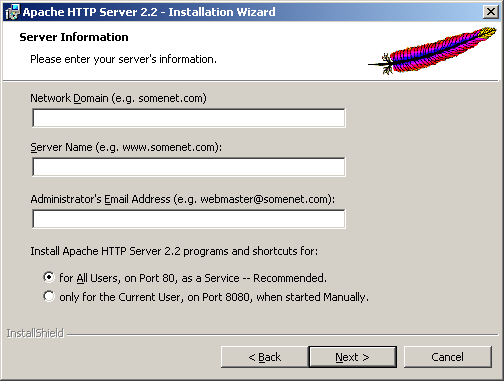
В текстовые поля можно ввести любые данные. Например: localhost, localhost, webmaster@localhost соответственно. Флажок оставляем по умолчанию. Сервер будет запускаться как сервис.

и переходим на следующую страницу. Далее, если хотите изменить путь установки (я так и сделаю), то выбирайте «Custom», иначе - «Typical». Я немного изменю путь установки:
Компоненты оставляйте прежними. Далее сервер устанавливается.
После установки можете проверить её «качество». Если в браузере страница http://localhost/ отображается нормально, значит сервер установлен правильно.
Переходите в каталог C:\Program files\Apache2.2\conf и открывайте в текстовом редакторе файл httpd.conf.
Замечание: все пути к файлам в конфигурационных файлах Apache должны быть с прямыми слешами («/»), а не с обратными, как принято в Windows («\»).
Найдите секцию, озаглавленную как «Dynamic Shared Object (DSO) Support». Здесь можно подключить модули сервера, например, mod_rewrite.
LoadModule rewrite_module modules/mod_rewrite.so
Примечание: # - символ комментария; все строки, начинающиеся с #, никак не будут восприниматься сервером.
В конец, сразу после последней директивы LoadModule, добавьте следующее:
#LoadModule php5_module "c:/php5/php5apache2_2.dll"
#PHPIniDir "C:/php5"
Мы поставили символ # , потому что PHP еще не установлен. После того, как установим PHP # нужно будет убрать.
Далее находите следующую директиву:
DocumentRoot "C:/Program Files/Apache2.2/htdocs"
И измените её на
DocumentRoot "C:/www/htdocs"
Именно этот путь мы впишем в php.ini. Здесь указывается путь к корневой папке документов сервера.
Чтобы эту папку можно было использовать, нужно её настроить. Находим следующий блок директив:
<directory "C:/Program Files/Apache2.2/htdocs">
...
<directory>
Смените путь в открывающем теге на C:/www/htdocs. Внутри этого блока, а также всех других блоков <directory> конфигурируются соответствующие каталоги. В комментариях указаны возможные значения для директив. Например, если вы хотите использовать файлы .htaccess, то установите опцию
AllowOverride None
в
AllowOverride All
В блоках директив <IfModule> настраиваются соответствующие модули.
Добавьте в блок <IfModule dir_module> ещё одну строку:
DirectoryIndex index.html index.php
Это означает, что теперь сервер по запросу без указания файла будет выдавать файл index.html или index.php. Здесь порядок директив DirectoryIndex определяет порядок файлов, то есть если в каталоге два файла index.html и index.php, то при запросе без указания файла будет выдан файл index.html, а не index.php.
Большинство других настроек в данном файле нам не нужны, по крайней мере, сейчас. Сохраняем и закрываем файл. Теперь откройте файл mime.types (он находится рядом с httpd.conf). Здесь настраиваются mime-типы, определяемые по расширению файла. Добавьте куда-нибудь в этот файл строку
application/x-httpd-php php
Это означает, что файлы с расширением .php будут обрабатываться модулем PHP. Если хотите, можете добавить в этот список директиву
application/x-httpd-php-source phps
В этом случае сервер будет отдавать файл с расширением .phps как php-код (то есть текст с отступами и подсветкой синтаксиса php).
Сохраняйте и закрывайте этот файл. Всё, веб-сервер сконфигурирован.
После изменения настроек обязательно перезагрузите веб-сервер! Для этого используйте Монитор Apache (значок пера с зелёной стрелкой в системном трее)
Теперь запускать имеющиеся скрипты можно, используя в адресной строке имя папки, в которые они установлены.
Например, http://localhost/jdevelop/
Если вы хотите использовать в адресной строке доменное имя http://jdevelop.info/ , нужно будет настроить файл конфигурации виртуальных хостов C:\Program Files\Apache2.2\conf\extra\httpd-vhosts.conf .
Конфигурирование Apache 2.2 для поддержки виртуальных хостов.
В файле conf/httpd.conf найдите и раскомментируйте строку:
Include conf/extra/httpd-vhosts.conf
Сохраните изменения.
Теперь откройте файл "httpd-vhosts.conf" находящийся в директории "conf\extra", и добавим в нём следующие записи:
NameVirtualHost 127.0.0.1:80

<VirtualHost 127.0.0.1:80>
 ServerAdmin webmaster@jdevelop.info
 ServerName jdevelop.info
 DocumentRoot "C:/www/htdocs/jdevelop"
 ErrorLog logs/jdevelop.info-error_log
 CustomLog logs/jdevelop.info-access_log common

 <IfModule dir_module>
 DirectoryIndex index.html index.php
 </IfModule>

 <Directory "C:/www/htdocs/jdevelop">
 Options Indexes FollowSymLinks
 AllowOverride All
 Order allow,deny
 Allow from all
 </Directory>
</VirtualHost>
И еще осталось отредактировать файл C:\WINDOWS\system32\drivers\etc\hosts. В нем уже есть одна запись
127.0.0.1 localhost
Добавте запись для вашего домена. В нашем случае это
127.0.0.1 jdevelop.ru www.jdevelop.ru